
Como hacer

Prepara tu dispositivo para la reparación

Técnico reparando un dispositivo en el centro de servicio técnico.

Paso 1:

Haz una copia de seguridad de tu dispositivo

1. Conéctalo a Wi-Fi y a la corriente

Asegúrate de que tu dispositivo esté conectado a Wi-Fi y enchufado a una fuente de alimentación.


2. Abre Ajustes y toca tu nombre

- iOS: Ve a la app de Ajustes y toca tu nombre en la parte superior de la pantalla.

- Android: Abre la app de Ajustes en tu dispositivo.


3. Busca las opciones de copia de seguridad

- iOS: Ve a iCloud > Copia de seguridad de iCloud.

- Android: Ve a Google > Copia de seguridad (puede aparecer como Copia de seguridad y restauración en algunos dispositivos).


4. Activa y comienza la copia de seguridad

- iOS: Toca Realizar copia de seguridad ahora y mantén el dispositivo conectado hasta que termine.

- Android: Asegúrate de que la opción Copia de seguridad en Google Drive esté activada y toca Realizar copia de seguridad ahora.


5. Confirma que la copia de seguridad se ha completado

- iOS: Comprueba la fecha y hora de la última copia de seguridad en los ajustes de iCloud.

- Android: Comprueba la fecha y hora de la última copia de seguridad en Cuenta Google > Copia de seguridad.


Consejos útiles:

Documentos y datos subiéndose a la nube desde un portátil.

Paso 2:

Desactiva Buscar mi dispositivo / Servicios de rastreo
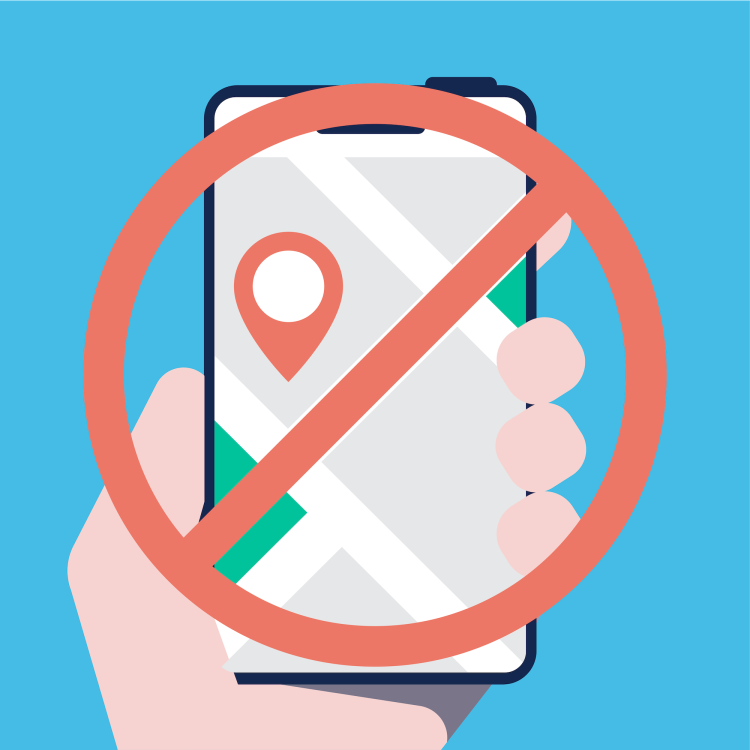
Estas funciones deben estar desactivadas; no podemos reparar dispositivos con bloqueo remoto o rastreo activado.

Pasos:

  1. Desactivar en dispositivos Apple (Buscar mi iPhone/Mac)
    Ve a Ajustes > [Tu nombre] > Buscar mi > Buscar mi iPhone, desactívalo e introduce tu contraseña de Apple ID.
    Para Mac: Ve a Ajustes del sistema > [Tu nombre] > iCloud > Buscar mi Mac y desactívalo.


  2. Desactivar en dispositivos Android
    Ve a Ajustes > Seguridad > Buscar mi dispositivo y desactívalo.


  3. Quitar relojes inteligentes de tu cuenta
    Abre la app de compañía en tu móvil (como la app Apple Watch o Wear OS) y desvincula o elimina el reloj de tu cuenta.


  4. Desactivar rastreo en portátiles

    Windows: Ve a Ajustes > Privacidad y seguridad > Buscar mi dispositivo y desactívalo.

    Mac: Consulta el paso 1 anterior.


 Consejos útiles:

Círculo rojo con una línea sobre una mano sosteniendo un móvil con un icono de ubicación.

Paso 3:

Borra tus datos

Elimina todo para proteger tu privacidad y entregarnos un dispositivo limpio con el que trabajar.


iPhone o iPad: Ve a Ajustes > General > Transferir o restablecer iPhone > Borrar contenidos y ajustes.


Teléfonos o tablets Android: Ve a Ajustes > Sistema > Restablecer > Restablecimiento de datos de fábrica y confirma.


Mac: Ve a Ajustes del sistema > General > Transferir o restablecer Mac > Borrar contenidos y ajustes.


Portátil con Windows: Ve a Ajustes > Sistema > Recuperación > Restablecer este PC > Quitar todo.


Relojes inteligentes: Restablece desde la app de compañía o desde los ajustes del dispositivo. Esto varía según la marca; consulta el manual si tienes dudas.


Documentos y datos siendo eliminados desde un portátil.

Paso 4:

Empaqueta tu dispositivo

Un embalaje adecuado ayuda a proteger tu dispositivo de daños durante el envío.

Pasos:

  1. Apaga el dispositivo
    Asegúrate de que el dispositivo esté apagado antes de empaquetarlo.


  2. Envuelve de forma segura
    Usa plástico de burbujas o acolchado blando para proteger la pantalla y la carcasa. Colócalo en una caja rígida o en un sobre acolchado.


  3. No incluyas accesorios
    No envíes cargadores, fundas, cables ni tarjetas SIM, salvo que te lo pidamos expresamente.


Dispositivo colocado dentro de un paquete listo para enviar a reparar.

Próximos pasos

Reparación de dispositivo - Entrega o recogida a domicilio

Si estás preparando tu dispositivo para una reparación por correo, puedes encontrar más pasos aquí

Intercambio de dispositivo

Si estás preparando tu dispositivo para un intercambio, encontrarás más información aquí